Сайт и пиксель Meta за двадцать минут
Для старта достаточно ID пикселя. Официальный номер WhatsApp и Wazzup не нужны: заявка приходит с формы на сайте, попадает в список лидов и в Telegram, а событие уходит в Meta.
Реклама ведёт в переписку WhatsApp? Тогда вам нужна инструкция по WhatsApp.
- Создать сайт
- Собрать страницу из блоков
- Вписать ID пикселя
- Опубликовать
- Первая заявка
- Отправить покупку в Meta
- Если сайт уже есть
- Если что-то не так
1Создать сайт
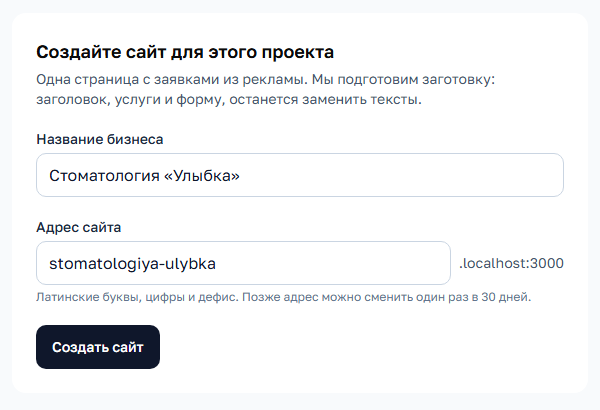
Создайте проект (название и несколько шагов настройки, лендингу они не нужны, их можно пропустить) и откройте раздел «Сайт». Впишите название бизнеса и адрес: сайт будет жить по адресу имя.convertor.kz. Convertor сразу подготовит заготовку: заглавный экран, услуги и форму заявки.
2Собрать страницу из блоков
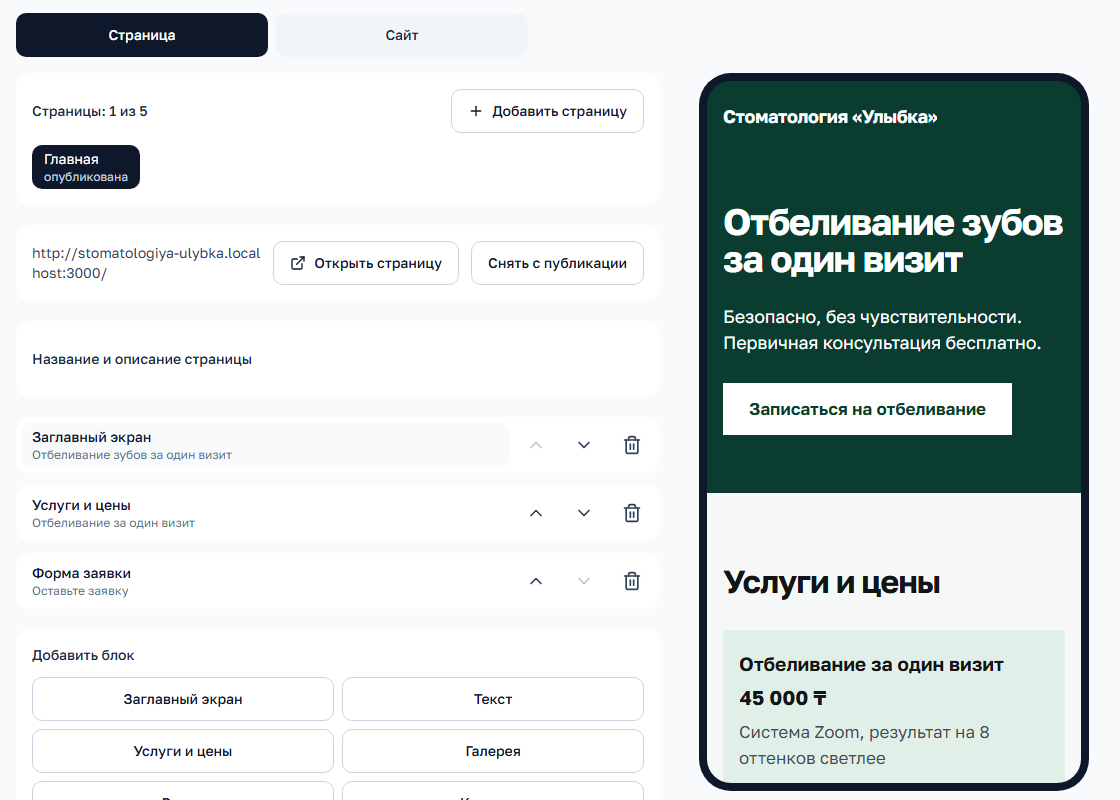
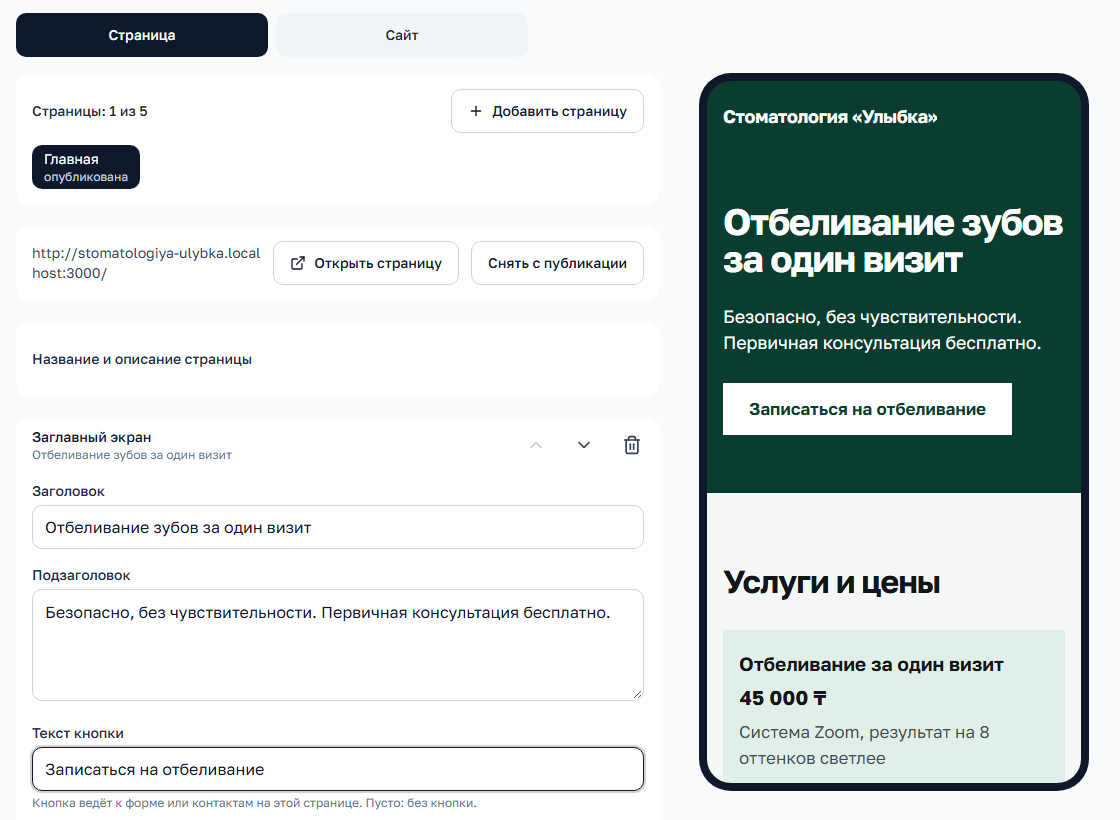
Слева блоки страницы, справа предпросмотр, как страница выглядит на телефоне. Нажмите на блок, чтобы его открыть и заменить тексты. Стрелками блоки переставляются, корзиной удаляются. Кнопки внизу добавляют новые: «Текст», «Галерея», «Видео», «Контакты».
Измените заголовок так, чтобы он повторял обещание вашей рекламы: человек должен узнать объявление, с которого пришёл.
3Вписать ID пикселя
В Events Manager выберите источник данных «Сайт» (если его нет, создайте пиксель), откройте «Настройки» и скопируйте ID пикселя: это число из 8–20 цифр.
В редакторе откройте переключатель «Сайт», впишите число в поле «ID пикселя Meta» и нажмите «Сохранить пиксель». Код пикселя на страницы ставится сам, ничего вставлять не нужно.

4Опубликовать
Нажмите «Опубликовать». Страница станет доступна по ссылке, которая появится над блоками. Если вы правите опубликованную страницу, посетители видят прежнюю версию, пока вы не нажмёте «Опубликовать изменения». «Снять с публикации» прячет страницу.

Ссылку на страницу вставьте в рекламное объявление. Метки рекламы (UTM и клика Meta) Convertor запоминает сам.
5Первая заявка
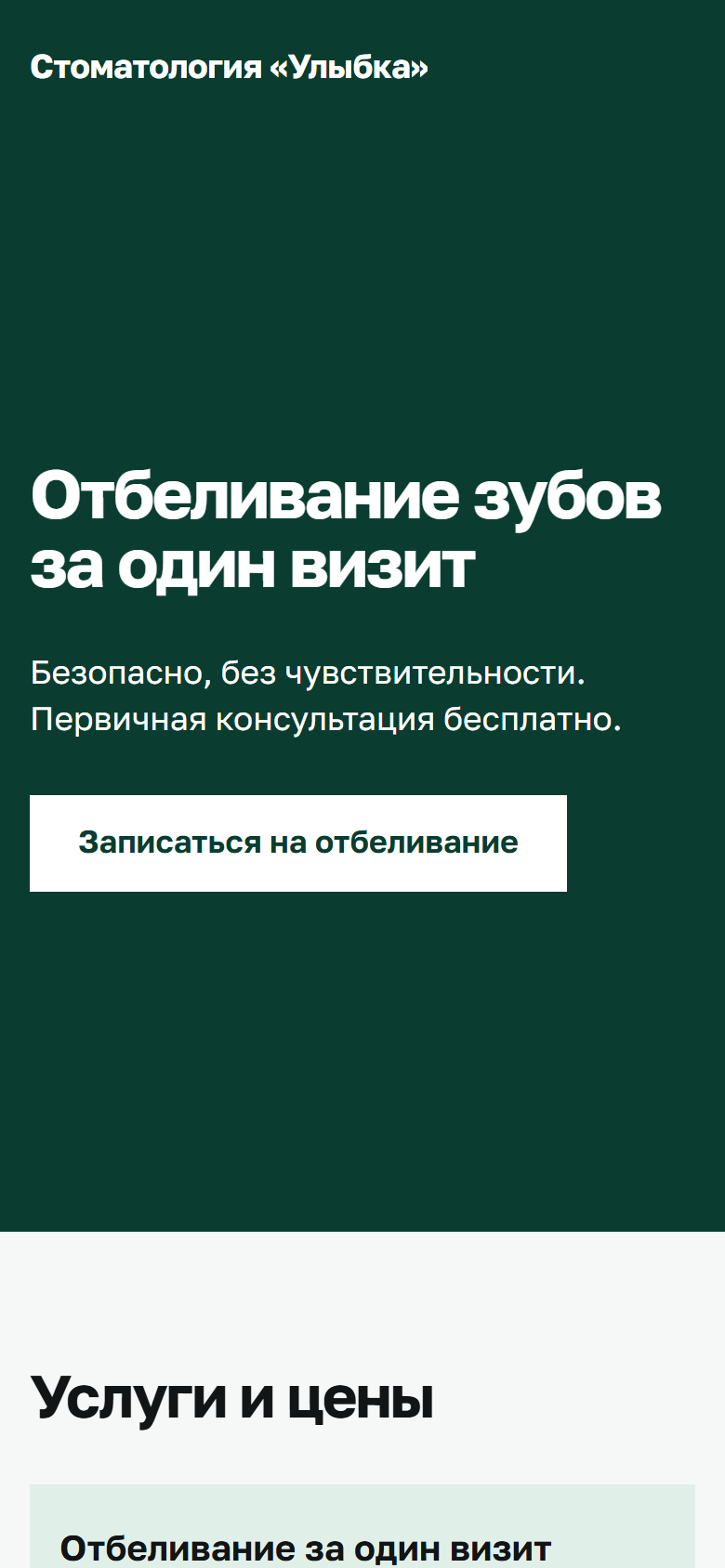
Откройте страницу с телефона, заполните форму и поставьте согласие на обработку данных: без него форма не отправится. Заявка сразу появится в списке лидов проекта, а если подключён Telegram, придёт и туда.
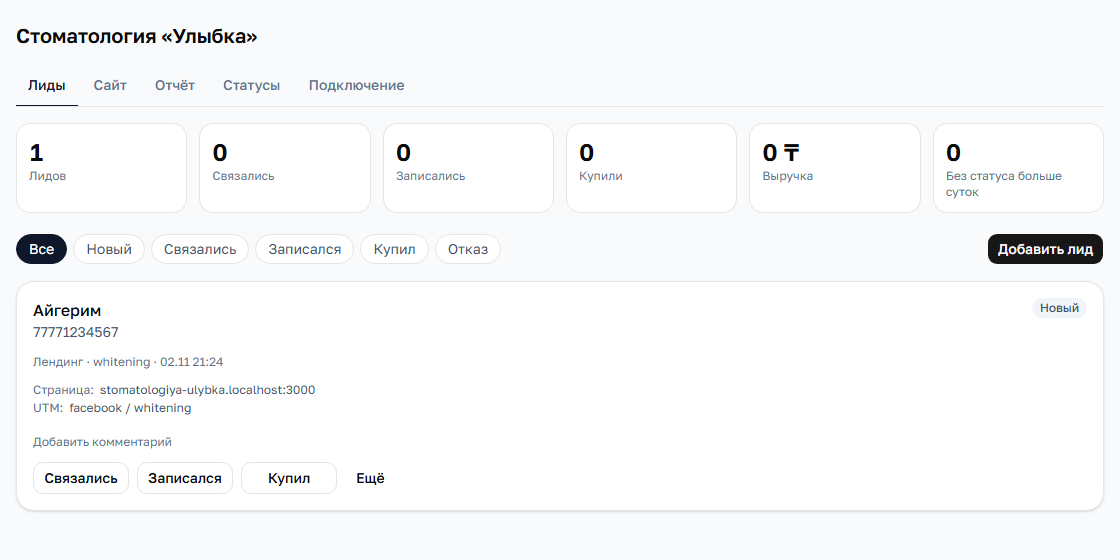
Telegram подключается в «Подключении»: у строки Telegram нажмите «Настроить», затем «Подключить уведомления» и «Start» в боте.
6Отправить покупку в Meta
С одним пикселем работает браузерное событие: Meta видит, что человек оставил заявку. Чтобы она узнавала и о покупках, нужен токен доступа.
- Получите токен: короткий путь через Events Manager или токен системного пользователя, как описано в шаге 2 инструкции по WhatsApp (раздел «Токен доступа»). Датасет и WABA для сайта не нужны.
- Откройте «Подключение», у строки Meta нажмите «Настроить» и впишите токен на шаге «Токен».
- Под строкой Meta нажмите «Проверка»: впишите тестовый код из Events Manager и отправьте тестовое событие. Выйдя с шага, код стирается сам.
Переключатель «Отправлять события в Meta» включён по умолчанию, он лежит в «Подключении». Пока нет токена, ничего не отправляется.
Дальше, когда администратор нажимает «Купил» с суммой, в Meta уходит событие Purchase. Заявка с сайта уходит и как браузерное, и как серверное событие с одним идентификатором, поэтому Meta не считает её дважды.
7Если сайт уже есть
Сайт на другом конструкторе или своём коде можно оставить. В «Подключении» раскройте блок «Свой сайт или CRM» и выпустите ключ. Там же кнопка «Скопировать инструкцию для разработчика» и готовые примеры, как отправить заявку и сменить статус с вашего сервера. Ключ нельзя вставлять в код страницы, только на сервер. Готовых коннекторов к amoCRM и Битрикс24 пока нет, интеграцию делает разработчик по этим примерам.
8Если что-то не так
Страница не открывается по ссылке
Она не опубликована или проект заморожен из-за окончания пробного периода. Проверьте раздел «Сайт» и страницу «Тариф».
Заявка не появилась в списке
Проверьте согласие в форме и телефон: нужен казахстанский мобильный номер. Повторная заявка с того же номера объединяется с прежней карточкой и новой не создаёт.
Пиксель не виден в Events Manager
Проверьте, что ID сохранён в разделе «Сайт» и что страница опубликована. Блокировщики рекламы в браузере скрывают пиксель, проверяйте в чистом окне.
Событие «Отклонено», код 190
Токен протух или без нужных разрешений. Создайте новый и впишите заново.
Застряли на шаге: напишите, разберёмся вместе.
Написать в WhatsApp